
 口座開設が完了したら、次は取引ツールであるMT4のインストールです。
このツールは完全無料で高性能、世界中のトレーダーに愛用されているものでEAを用いた自動売買トラリピには必要不可欠なものになります。
こちらでは、WindowsPCへのMT4インストールの詳細を紹介します。
インストールおよびログイン作業自体はFX業者によらずどれも一緒ですので、ぜひ一度確認しておいてください。
MT4(メタトレーダー4)のダウンロード
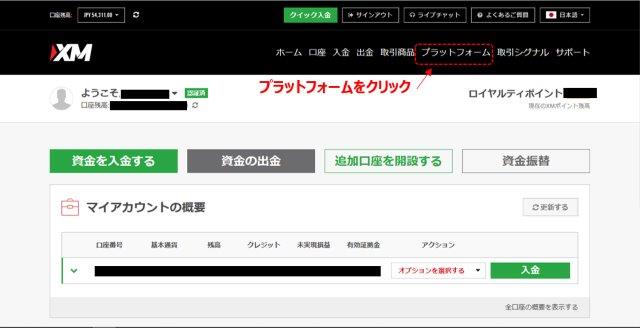
XMの公式サイト、ログインページよりよりログインすると以下の画面表示になります。
こちらから「PC対応MT4」をダウンロードしインストールを行います。
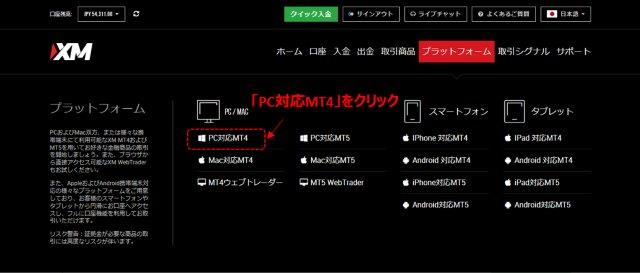
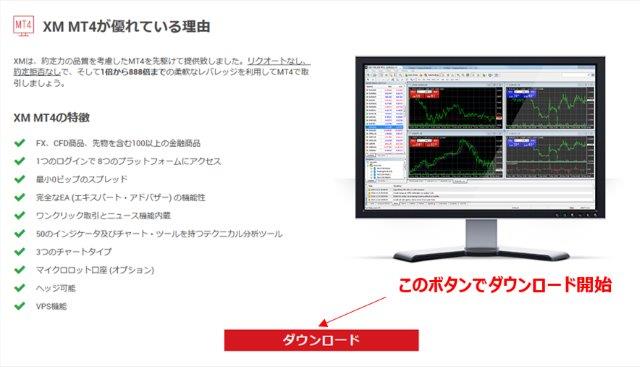
「xmtrading4setup.exe」をのダウンロードが開始されます。保存先はデスクトップなど任意の場所を選択しておくのが良いでしょう。
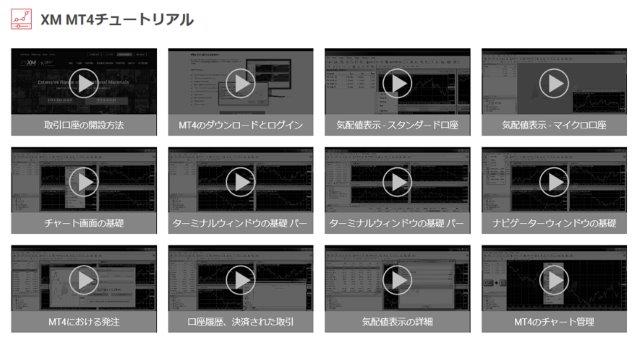
こちらのページをスクロールすると、MT4のチュートリアル動画も多数掲載されています。
初めての方、不慣れな方などは一度目を通しておくのも良いでしょう。XMのサポートがしっかりしている、というのはこういった点からも垣間見ることが出来、コンテンツの豊富さはお世辞抜きで充実しています。
MT4のインストール
引き続き、インストール作業に入ります。ダウンロードした「xmtrading4setup.exe」をダブルクリックするとインストーラが起動します。インストール開始です。
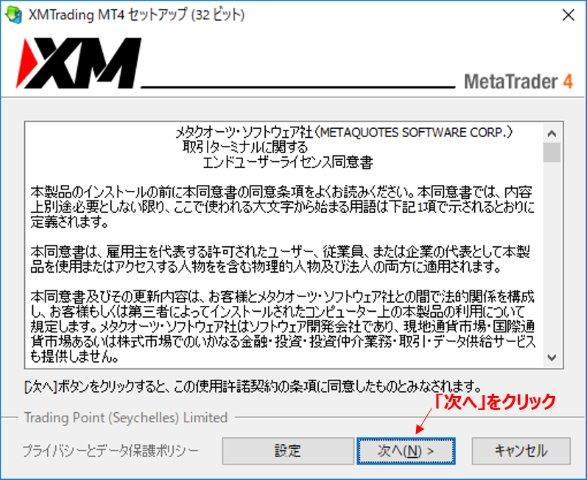
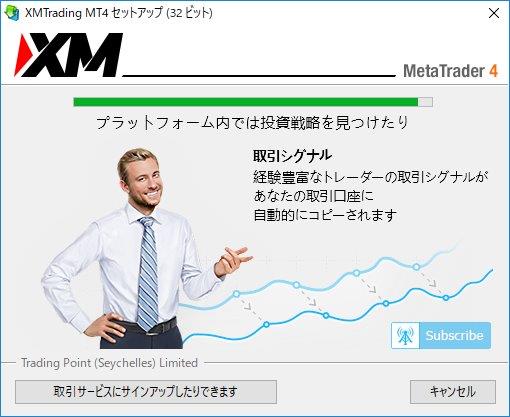
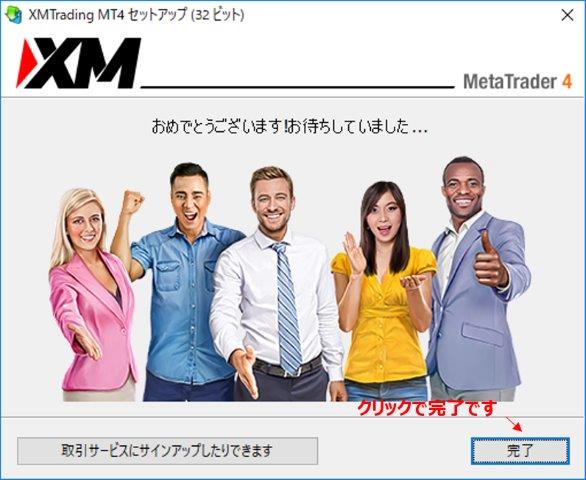
「次へ」をクリックすると下のようにインストールが開始されます。PCのスペックにもよるかと思いますが、数十秒程度で完了。
「おめでとうございます!」のこの画面が出たらインストールは完了です。下のようにデスクトップにXM MT4のショートカットが作成されていると思います。
 以上でインストール作業は完了です!
MT4へのログイン
次に、インストールされたMT4にログインしてみましょう。
まずは作成されたショートカットをダブルクリックしMT4を起動させます。
初めての起動時はログイン情報の入力から始まります。
ここでは、下の「デモ口座の申請」はキャンセルして、開設したリアル口座へログインします。
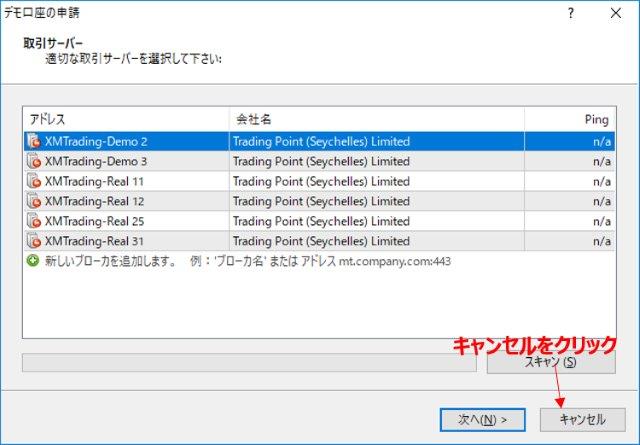
口座開設時に届いたメールを確認し、ログインID、取引サーバーを選択。設定したパスワードを入力しましょう。
この画面で、「ログイン情報を保存」にチェックを入れておくと、次回以降は自動でログインされる設定となります。
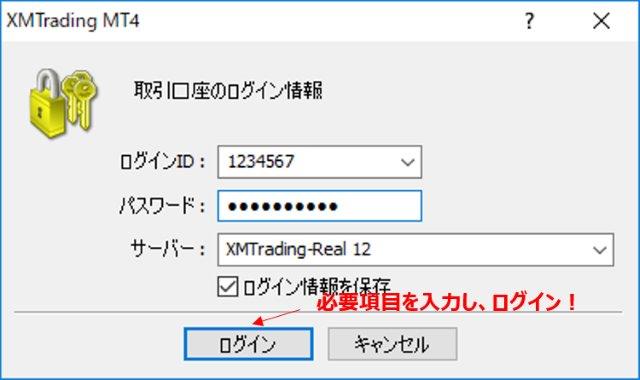
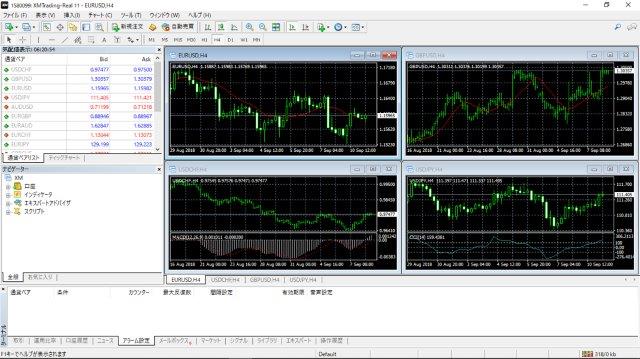
以上でログイン完了です!これでMT4の事前準備は完了しました。
まとめ
PCソフトのインストール、と聞くとメンドクサイと感じるかもしれませんが、特別な作業なくインストールが完了するのもMT4の良いところですね。
また、XMのサイトにはチュートリアルなど役に立つ情報もあるので時間があるときには目を通しておくと良いです。MT4の基本的な作業方法はすべて網羅されています。
今回紹介した内容は、VPS、個人で使用しているPCどちらでも共通する内容ですので、一度行えば取引環境を変更する際にも役立つでしょう。
さて、ここまでくればMT4での取引事前準備は完了です。口座への入金、稼働させるEAの準備をして取引を開始しましょう。